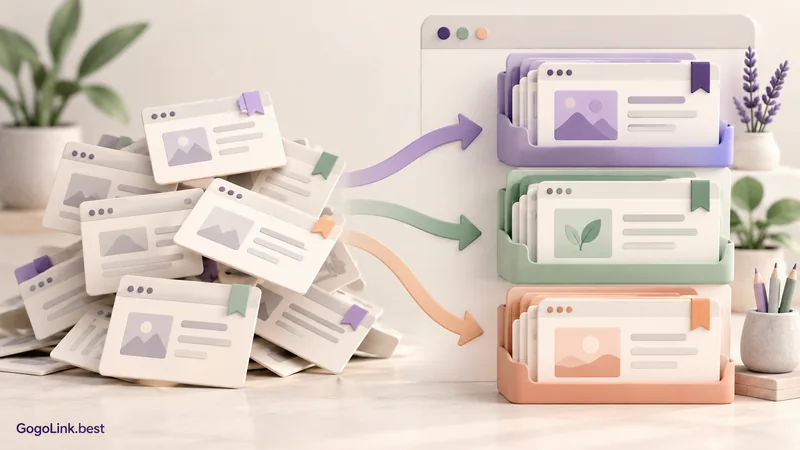
La barre d’onglets devient parfois notre liste de tâches : un article à lire, un produit à comparer, un document que l’on craint de perdre. Le problème, c’est que tout cela finit par se ressembler. Pour remettre de l’ordre, il faut donner à chaque type de lien une place adaptée.
Triez avant de fermer
Choisissez une fenêtre et examinez le rôle de chaque onglet. Est-il nécessaire à la tâche en cours ? S’agit-il d’une lecture pour plus tard ? Ou d’un lien régulier à conserver ? Ce tri facilite la décision sans donner l’impression que fermer une page revient à la perdre.
Ne fermez pas un document dont les modifications ne sont pas enregistrées, un formulaire à moitié rempli ou une opération encore en cours. Vérifiez d’abord ces pages et assurez-vous que votre travail est sauvegardé au bon endroit. Vous pourrez ensuite traiter plus facilement les pages d’information, les résultats de recherche et les doublons.
Faites des groupes par tâche, pas pour tout Internet
Dans Chrome sur ordinateur, un clic droit sur un onglet permet de l’ajouter à un groupe nouveau ou existant. Vous pouvez donner un nom et une couleur au groupe. Plutôt qu’un intitulé général comme Travail, choisissez une tâche précise : comparer des ordinateurs, préparer un voyage ou un cours.
Un groupe utile doit expliquer pourquoi les pages sont réunies. Une fois la tâche terminée, repérez les sources à conserver, puis fermez ce qui ne sert plus. Si le groupe grossit sans lien avec une décision précise, il est peut-être devenu un débarras à diviser.
Gardez en favoris ce que vous voulez retrouver
Un favori convient à une page que l’on consulte de nouveau : un service habituel, un guide utile ou une ressource professionnelle. Dans Chrome, l’icône de favori près de la barre d’adresse permet d’enregistrer une page, puis de classer les favoris dans des dossiers. Donnez au lien un nom qui indique son usage, sans reprendre automatiquement le long titre du site.
Des dossiers simples comme Services habituels, Ressources pour les études et À lire sont généralement plus clairs qu’une arborescence profonde. Choisissez quelques catégories adaptées à vos besoins. Le test est simple : saurez-vous demain où chercher le lien sans vous rappeler exactement quand vous l’avez enregistré ?
Les lectures différées ont besoin d’une file gérable
Si vous avez gardé vingt articles pour plus tard, décidez aussi quand vous les retrouverez. Réservez un moment régulier pour parcourir la liste, lire un élément et supprimer ce qui ne vous intéresse plus. Enregistrer un lien ne vous oblige pas à le lire, et vos priorités peuvent changer.
Il suffit parfois d’ajouter une courte question au lien : quelle solution est-ce que je cherche ici ? Elle aide à juger si l’article reste pertinent. Elle évite également de revenir trois fois sur le même texte sans se souvenir de la raison pour laquelle on l’avait ouvert.
Terminez la journée avec un point de départ pour demain
Avant de fermer le navigateur, notez la prochaine étape de la tâche en cours et gardez les liens nécessaires. Des onglets ouverts n’indiquent pas, à eux seuls, ce que vous avez déjà vérifié ni ce qui manque encore. Une phrase comme Comparer les garanties des deux modèles retenus prépare mieux la prochaine séance.
L’enregistrement et la synchronisation varient selon le navigateur et ses réglages. Dans Chrome, par exemple, supprimer un groupe d’onglets peut aussi affecter d’autres appareils connectés au même compte. Vérifiez les conséquences de l’action avant de supprimer un groupe important. Commencez aujourd’hui par une seule fenêtre : un peu d’ordre que l’on entretient vaut mieux qu’une organisation parfaite que l’on abandonne.
Un onglet est un espace de travail temporaire. Un favori permet de retrouver une page. Une tâche a aussi besoin d’une prochaine étape clairement décrite.
Sources et liens utiles
- Chrome : gérer les onglets sur ordinateur (S’ouvre dans un nouvel onglet)
- Chrome : créer et organiser des favoris (S’ouvre dans un nouvel onglet)
Les liens et la documentation ont été consultés avant publication. Les interfaces et les fonctionnalités peuvent évoluer. Les images des articles sont des illustrations, pas des captures d’écran des services.