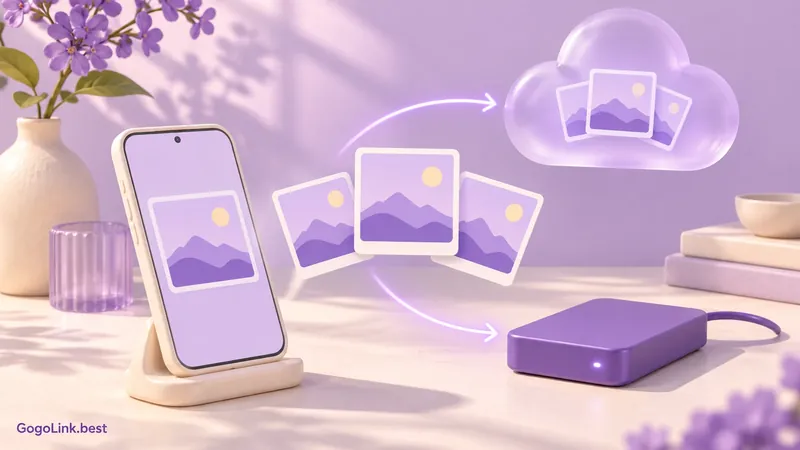
Прежде чем удалять фотографии, чтобы освободить место, убедитесь, что у вас есть копия, которую можно открыть и без телефона. Затем сделайте дополнительную копию, которая не меняется автоматически при каждом удалении из медиатеки. Только после этого начинайте наводить порядок. Это полезный порядок действий, пользуетесь ли вы Google Фото или Фото iCloud. Значка облака недостаточно, и одна и та же фотография на двух экранах не доказывает, что существуют две независимые резервные копии. Важно проверить, где хранится файл и что с ним произойдёт, если удалить оригинал.
Синхронизируйте для удобства и храните отдельную копию на случай ошибки
Синхронизация помогает видеть актуальную медиатеку на нескольких устройствах, но она может переносить и удаления. Apple объясняет, что удаление в Фото iCloud отражается на устройствах, использующих ту же медиатеку. Google тоже описывает ситуации, когда удаление через Google Фото убирает объект из аккаунта и с подключённых устройств с включённым резервным копированием. Поэтому два устройства, показывающие одну медиатеку, не обязательно являются двумя уровнями защиты.
Подумайте о двух разных целях: получить доступ к фотографиям, если телефон сломается, и восстановить их, если вы удалили их по ошибке. Облачный сервис может помочь с первой целью. Отдельная копия, например на внешнем диске, который не синхронизирует удаления, помогает и со второй. Корзина это временная возможность восстановления, а не замена копии, которую вы собираетесь хранить.
Запишите, где сейчас находятся ваши фотографии. Часть может быть в фотоплёнке, часть в папках приложений, а часть на старом телефоне. Не считайте, что все они входят в одну и ту же резервную копию. Начните с важной группы, например с последнего года или семейного события, и проверьте, что она есть в другом месте, прежде чем что-либо менять.
Если одним компьютером пользуются несколько человек, выберите место, защищённое в соответствии с вашими потребностями. Семейные фотографии не становятся общедоступными файлами только потому, что их скопировали на диск. Сам диск тоже нужно хранить в надёжном месте и помнить, когда он обновлялся в последний раз.
В Google Фото проверьте аккаунт, папки и сами объекты
Откройте настройки резервного копирования и проверьте, в какой аккаунт Google загружаются фотографии. Если на устройстве несколько аккаунтов, убедитесь, что это тот, которым вы собираетесь пользоваться и дальше. По данным Google, резервное копирование идёт в один аккаунт за раз. Знакомый адрес и похожая фотография профиля не заменяют проверки самого аккаунта.
Проверьте состояние резервного копирования и объекты, которые ещё ждут загрузки. Google отмечает, что его завершение зависит, среди прочего, от подключения и количества файлов. На Android проверьте также папки устройства, которые вы выбрали для резервного копирования. Фото из другого приложения не обязательно включено только потому, что снимки с камеры уже загружаются. Обязательно проверьте папки, где, как вы знаете, есть важные фотографии.
Откройте Google Фото с тем же аккаунтом в браузере на компьютере или на другом устройстве. Проверьте новую фотографию, старую фотографию и видео. Это выборочная проверка, а не доказательство того, что скопирована вся медиатека, поэтому дополните её проверкой состояния резервного копирования и сравнением периодов и событий. Одной миниатюры на телефоне недостаточно, чтобы понять, где находится файл.
Когда на телефоне нужно место, различайте удаление из медиатеки и специальную функцию освобождения места на устройстве после резервного копирования. Google описывает, что освобождение места удаляет локальные копии объектов, для которых уже есть резервная копия. После этого вы, возможно, не сможете видеть их в локальной галерее или без подключения. Прочитайте пояснение на экране подтверждения и не заменяйте это действие общим удалением только потому, что оба освобождают память.
В Фото iCloud проверьте также, есть ли оригинал на устройстве
Проверьте в настройках аккаунта Apple, включена ли синхронизация фотографий, и каково состояние загрузки в приложении «Фото». С тем же аккаунтом проверьте медиатеку через iCloud и на другом устройстве. Если появилась пауза или хранилище заполнено, разберитесь с этим, прежде чем решать, что все фотографии уже сохранены. Дайте процессу время завершиться перед сменой устройства.
По данным Apple, когда включена оптимизация хранилища, телефон может хранить облегчённые версии, а оригинал в полном разрешении сохраняется в iCloud. Поэтому при копировании с телефона нужно учитывать, действительно ли оригинал на нём доступен. Готовя отдельную копию, используйте подходящие способы загрузки или экспорта и проверьте, что получили нужные файлы, а не только уменьшенный просмотр.
Apple также поясняет, что фотографии, использующие Фото iCloud, не дублируются в резервной копии устройства в iCloud. Не считайте эти два варианта двумя независимыми копиями медиатеки. Если вам нужна отдельная копия, её нужно создать намеренно и хранить вне синхронизируемой медиатеки.
Перед массовым действием опробуйте процесс копирования на нескольких объектах и откройте их в месте назначения. Включите также видео и старую фотографию. Если для вас важны правки, движение или сопутствующие сведения, проверьте именно такие объекты. Лучше обнаружить разницу в результате на нескольких файлах, чем после того, как всё перенесено, а исходное устройство очищено.
Создайте дополнительную копию, которую можно опознать и проверить
Выберите понятное место назначения, например папку на компьютере, а затем внешний диск. Убедитесь, что папка не входит в сервис, который автоматически синхронизирует и удаления из той медиатеки, которую вы хотите защитить. Нет смысла делать копию, которая выглядит отдельной, но исчезает вместе с той же ошибкой. Чуть менее автоматический процесс, который вы понимаете, лучше механизма, о котором неясно, что он сохраняет.
В Google Фото можно скачать объекты на компьютер, а для широкого экспорта воспользоваться сервисом скачивания данных Google. В iCloud выберите официальный способ загрузки, подходящий для вашего устройства. Убедитесь, что в месте назначения достаточно места и что все части загрузки дошли. Если вы получили несколько архивов, не ограничивайтесь открытием первого.
Сохраните исходный экспорт, прежде чем переименовывать файлы или объединять папки. Если появились незнакомые сопутствующие файлы, не удаляйте их только потому, что это не фотографии. Google отмечает, что дата файла в системе может измениться при скачивании, тогда как сведения о снимке находятся в сопутствующей информации. Поэтому дата копирования не всегда совпадает с датой съёмки.
После копирования откройте файлы прямо из места назначения. Просмотрите несколько лет или месяцев, проверьте фотографии разного размера и воспроизведите видео. Для Live Photos или снимков с движением проверьте, как сохранились их части и показывает ли их ваш проигрыватель. Не делайте вывод, что файл не нужен, только потому, что он не открылся сразу. По окончании безопасно извлеките диск, если вы выбрали такой способ.
Наведите немного порядка и уберите дубликаты, не удаляя различия
Когда копии готовы, создайте простую структуру. Можно использовать папки по году и месяцу и альбомы для событий, к которым хочется возвращаться. Не откладывайте резервное копирование всей медиатеки ради идеального названия для каждой фотографии. Начните с порядка, который помогает найти что-то одно, и дайте методу доказать свою пользу, прежде чем его расширять.
Две похожие фотографии не обязательно один и тот же файл. Одна может быть оригиналом, а другая отредактированной версией, кадром серийной съёмки или копией низкого качества, отправленной в сообщении. Сравните размер, резкость и детали перед удалением. Если инструмент предлагает объединить дубликаты, проверьте небольшую группу и поймите, что будет сохранено. Не подтверждайте действие для всей медиатеки только потому, что превью выглядят похоже.
Разделяйте наведение порядка и экономию памяти. Упорядоченный альбом может облегчить поиск, не освобождая места. Удаление может освободить место, но затронуть и облако. Выбирайте действие в зависимости от цели и читайте сообщение подтверждения. Когда на одном устройстве работают два фотосервиса, проверка ещё важнее, потому что каждый из них может реагировать на изменения в локальной медиатеке.
Выделите немного времени на периодическую проверку вместо одного огромного дня уборки. Проверьте, что резервное копирование продолжается, скопируйте новые материалы в дополнительную копию и только потом просмотрите ненужные объекты. Принцип небольшого порядка, который можно поддерживать, работает и здесь: несколько понятных действий лучше сложной системы, которую забрасывают.
Перед сменой телефона проверьте доступ, завершённость и открытие файлов
Не сбрасывайте старое устройство, как только на новом появились первые фотографии. Проверьте, что перенос или синхронизация завершены, аккаунт правильный, а последние фотографии находятся в месте назначения. Найдите также старое событие и папку из другого приложения. Действительно откройте файлы, а не только экран медиатеки.
Убедитесь, что знаете, как войти в аккаунт, и что у вас есть способ восстановления, который не зависит только от телефона, который вы собираетесь отдать. Храните резервные коды, если сервис их выдаёт, в защищённом и доступном месте. Проверьте также, что у вас есть доступ к внешней копии и что в неё вошло всё снятое с момента её последнего обновления.
Только после этих проверок следуйте инструкциям производителя по подготовке телефона к передаче или продаже. Не удаляйте вручную все фотографии из синхронизируемой медиатеки, чтобы очистить устройство. Это может удалить всю медиатеку. Держите резервное копирование, проверку и сброс отдельными этапами, чтобы знать, что завершено, прежде чем начнётся следующий этап.
Перед любой очисткой или сменой устройства проверьте, что файлы открываются вне телефона и что есть копия, защищённая от синхронизированных удалений.
Источники и полезные ссылки
Ссылки и документация проверены перед публикацией. Интерфейсы и функции могут меняться. Изображения в статьях являются иллюстрациями, а не снимками экранов сервисов.