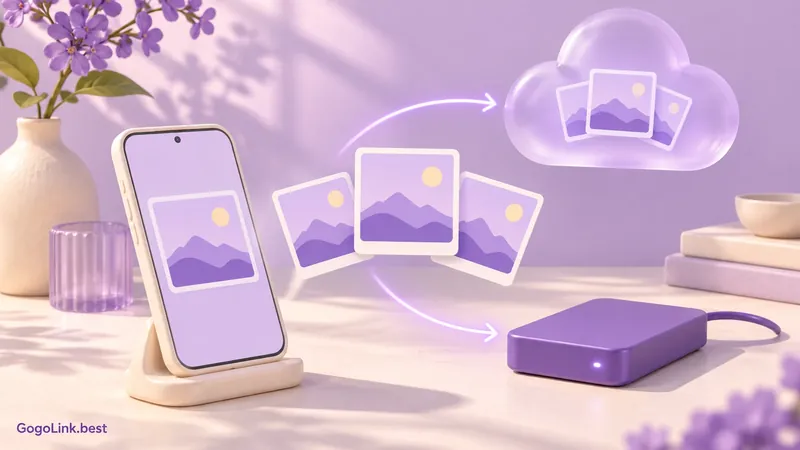
לפני שמוחקים תמונות כדי לפנות מקום, ודאו שיש לכם עותק שאפשר לפתוח גם בלי הטלפון. אחר כך הכינו עותק נוסף שאינו משתנה אוטומטית בכל מחיקה מהספרייה. רק אז התחילו לסדר. זה סדר העבודה המועיל בין שאתם משתמשים ב-Google Photos ובין שב-iCloud Photos. סמל של ענן אינו מספיק, וגם הופעה של אותה תמונה בשני מסכים אינה מוכיחה שיש שני גיבויים עצמאיים. הבדיקה החשובה היא איפה נשמר הקובץ ומה יקרה לו אם תמחקו את המקור.
מסנכרנים לנוחות, ושומרים עותק נפרד למקרה של טעות
סנכרון עוזר לראות ספרייה מעודכנת בכמה מכשירים, אך הוא יכול להעביר גם מחיקות. Apple מסבירה שמחיקה ב-iCloud Photos משתקפת במכשירים המשתמשים באותה ספרייה. גם Google מתארת מצבים שבהם מחיקה דרך Google Photos מסירה את הפריט מהחשבון ומהמכשירים המחוברים עם גיבוי פעיל. לכן שני מכשירים שמציגים אותה ספרייה אינם בהכרח שתי שכבות הגנה.
חשבו על שתי מטרות שונות: שתוכלו להגיע לתמונות אם הטלפון יתקלקל, ושתוכלו לשחזר אותן אם מחקתם בטעות. שירות ענן יכול לסייע במטרה הראשונה. עותק נפרד, למשל בכונן חיצוני שאינו מסונכרן עם מחיקות, מסייע גם בשנייה. סל המחזור הוא אפשרות התאוששות זמנית, לא תחליף לעותק שאתם מתכוונים לשמור.
כתבו לעצמכם היכן נמצאות התמונות כרגע. ייתכן שחלקן במצלמה, חלקן בתיקיות של יישומונים וחלקן בטלפון ישן. אל תניחו שכולן נכללות באותו גיבוי. התחילו בקבוצה חשובה, כגון השנה האחרונה או אירוע משפחתי, ובדקו שהיא קיימת במקום נוסף לפני שתבצעו שינוי כלשהו.
אם כמה אנשים משתמשים באותו מחשב, בחרו מקום שמוגן בהתאם לצורך שלכם. תמונות משפחתיות אינן קבצים ציבוריים רק מפני שמעתיקים אותן לכונן. גם את הכונן עצמו צריך לשמור במקום בטוח ולזכור מתי עודכן.
ב-Google Photos בודקים חשבון, תיקיות ופריטים בפועל
פתחו את הגדרות הגיבוי ובדקו לאיזה חשבון Google מעלים את התמונות. אם יש במכשיר כמה חשבונות, ודאו שזה החשבון שבכוונתכם להמשיך להשתמש בו. לפי Google, הגיבוי מתבצע לחשבון אחד בכל פעם. כתובת מוכרת ותמונת פרופיל דומה אינן תחליף לבדיקה של החשבון עצמו.
בדקו את מצב הגיבוי ואת הפריטים שעדיין ממתינים להעלאה. Google מציינת שהשלמתו תלויה בין היתר בחיבור ובכמות הקבצים. באנדרואיד בדקו גם את תיקיות המכשיר שבחרתם לגבות. תמונה שהגיעה מיישומון אחר אינה בהכרח נכללת רק מפני שתמונות המצלמה כבר עולות. הקפידו לבדוק תיקיות שבהן אתם יודעים שיש תמונות חשובות.
פתחו מהדפדפן במחשב או ממכשיר אחר את Google Photos באותו חשבון. בדקו תמונה חדשה, תמונה ישנה וסרטון. זו בדיקת מדגם, לא הוכחה שכל הספרייה הועתקה, ולכן השלימו אותה בבדיקת מצב הגיבוי ובהשוואה של תקופות ואירועים. תמונה ממוזערת בטלפון לבדה אינה מספיקה כדי להבין היכן נמצא הקובץ.
כשצריך מקום בטלפון, הבחינו בין מחיקה מהספרייה לבין האפשרות הייעודית לפינוי מקום במכשיר לאחר גיבוי. Google מתארת שפינוי מקום מסיר עותקים מקומיים של פריטים שגובו. לאחר מכן ייתכן שלא תוכלו לראותם בגלריה המקומית או ללא חיבור. קראו את ההסבר במסך האישור, ואל תחליפו את הפעולה הזאת במחיקה כללית רק מפני ששתי הפעולות מפנות נפח.
ב-iCloud Photos בודקים גם אם המקור נמצא על המכשיר
בדקו בהגדרות חשבון Apple אם סנכרון התמונות מופעל, ומה מצב ההעלאה באפליקציית התמונות. השתמשו באותו חשבון כדי לבדוק את הספרייה גם דרך iCloud במכשיר נוסף. אם מופיעה השהיה או שהאחסון מלא, טפלו בה לפני שאתם מחליטים שכל התמונות כבר נשמרו. השאירו זמן להשלמה לפני מעבר מכשיר.
לפי Apple, כשמיטוב האחסון פעיל, הטלפון יכול להחזיק גרסאות חסכוניות במקום, והמקור ברזולוציה מלאה נשמר ב-iCloud. לכן העתקה מהטלפון צריכה להביא בחשבון אם המקור אכן זמין בו. כשמכינים עותק נפרד, משתמשים באפשרויות ההורדה או הייצוא המתאימות ובודקים שקיבלתם את הקבצים שרציתם, לא רק תצוגה מוקטנת.
Apple מבהירה גם שתמונות המשתמשות ב-iCloud Photos אינן משוכפלות בתוך גיבוי iCloud של המכשיר. אל תספרו את שתי האפשרויות האלה כשני עותקים עצמאיים של הספרייה. אם אתם רוצים עותק נפרד, צריך להכין אותו במפורש ולשמור אותו מחוץ לספרייה המסונכרנת.
לפני פעולה גורפת, נסו את תהליך ההעתקה על כמה פריטים ופתחו אותם ביעד. כללו גם סרטון ותמונה ישנה. אם חשובים לכם עריכה, תנועה או מידע נלווה, בדקו את הפריטים האלה במיוחד. עדיף לגלות הבדל בתוצאה כשניסיתם מעט קבצים, ולא אחרי שהעברתם הכול וניקיתם את המכשיר המקורי.
יוצרים עותק נוסף שאפשר לזהות ולבדוק
בחרו יעד ברור, כגון תיקייה במחשב ובהמשך כונן חיצוני. ודאו שהתיקייה אינה חלק משירות שמסנכרן אוטומטית גם מחיקות מהספרייה שאתם מנסים להגן עליה. אין טעם ליצור עותק שנראה נפרד אבל נעלם יחד עם אותה טעות. עדיף תהליך מעט פחות אוטומטי שאתם מבינים מאשר מנגנון שלא ברור מה הוא שומר.
ב-Google Photos אפשר להוריד פריטים למחשב, ובייצוא רחב אפשר להשתמש בשירות הורדת הנתונים של Google. ב-iCloud בחרו בדרך ההורדה הרשמית המתאימה למכשיר שלכם. ודאו שיש ביעד מספיק מקום ושכל חלקי ההורדה הגיעו. אם התקבלו כמה קבצי ארכיון, אל תסתפקו בפתיחת הראשון.
שמרו את הייצוא המקורי לפני שאתם משנים שמות או מאחדים תיקיות. אם מופיעים קבצים נלווים שאינכם מכירים, אל תמחקו אותם רק מפני שאינם תמונות. Google מציינת שתאריך הקובץ במערכת יכול להשתנות בזמן הורדה, בעוד פרטי התמונה נמצאים במידע הנלווה. לכן תאריך ההעתקה אינו תמיד תאריך הצילום.
לאחר ההעתקה, פתחו קבצים ישירות מהיעד. עברו על כמה שנים או חודשים, בדקו תמונות בגדלים שונים ונגנו סרטונים. במקרה של Live Photos או תמונות עם תנועה, בדקו כיצד החלקים נשמרו והאם הנגן שבו אתם משתמשים מציג אותם. אל תסיקו מקובץ שאינו נפתח מיד שהוא מיותר. נתקו את הכונן בבטחה לאחר שסיימתם, אם זו דרך העבודה שבחרתם.
מסדרים מעט ומנקים כפילויות בלי למחוק את ההבדלים
כשהעותקים מוכנים, בנו מבנה פשוט. אפשר להשתמש בתיקיות לפי שנה וחודש, ובאלבומים לאירועים שחשוב לחזור אליהם. אל תעכבו גיבוי של ספרייה שלמה כדי להמציא לכל תמונה שם מושלם. התחילו בסדר שעוזר למצוא דבר אחד, ותנו לשיטה להוכיח שהיא שימושית לפני שמרחיבים אותה.
שתי תמונות דומות אינן בהכרח אותו קובץ. אחת יכולה להיות מקור והשנייה גרסה ערוכה, צילום רצף או עותק באיכות נמוכה שנשלח בהודעה. השוו גודל, חדות ופרטים לפני מחיקה. אם כלי מציע לאחד כפילויות, בדקו קבוצה קטנה והבינו מה יישמר. אל תאשרו פעולה על כל הספרייה רק מפני שהתצוגות המקדימות נראות דומות.
הפרידו בין סדר לבין חיסכון באחסון. אלבום מסודר עשוי להקל על החיפוש בלי לפנות מקום. מחיקה עשויה לפנות מקום אך להשפיע גם על הענן. בחרו את הפעולה לפי המטרה שלכם וקראו את הודעת האישור. כאשר מופעלים שני שירותי תמונות באותו מכשיר, הבדיקה חשובה עוד יותר, מפני שכל אחד יכול להגיב לשינויים בספרייה המקומית.
קבעו זמן קצר לבדיקה תקופתית במקום יום ניקיון ענק. בדקו שהגיבוי ממשיך, העתיקו את החומר החדש לעותק הנוסף ורק אז עברו על פריטים שאינכם רוצים. אפשר לאמץ את העיקרון של סדר קטן שאפשר לשמור עליו גם כאן: מעט פעולות ברורות עדיפות על שיטה מסובכת שננטשת.
לפני החלפת טלפון בודקים גישה, השלמה ויכולת פתיחה
אל תאפסו את המכשיר הישן מיד כשהתמונות הראשונות מופיעות בחדש. בדקו שההעברה או הסנכרון הסתיימו, שהחשבון נכון ושהתמונות האחרונות נמצאות ביעד. חפשו גם אירוע ישן ותיקייה מיישומון אחר. פתחו קבצים בפועל, ולא רק את מסך הספרייה.
ודאו שאתם יודעים להיכנס לחשבון ושיש לכם דרך שחזור שאינה תלויה רק בטלפון שעומד להימסר. שמרו קודי גיבוי, אם השירות מספק אותם, במקום מוגן שאפשר להגיע אליו. בדקו גם שתוכלו לגשת לעותק החיצוני ושהוא כולל את החומר שצולם מאז העדכון האחרון שלו.
רק לאחר הבדיקות, פעלו לפי הוראות היצרן להכנת הטלפון למסירה או למכירה. אל תמחקו ידנית את כל התמונות מספרייה מסונכרנת כדי לנקות את המכשיר. זו עלולה להיות מחיקה של הספרייה כולה. שמרו את הפעולות של גיבוי, אימות ואיפוס כשלבים נפרדים, כדי שתדעו מה הושלם לפני שהשלב הבא מתחיל.
לפני כל ניקוי או מעבר מכשיר, בדקו שהקבצים נפתחים מחוץ לטלפון ושקיים עותק נפרד ממחיקות הסנכרון.
מקורות וקישורים שימושיים
הקישורים והתיעוד נבדקו לקראת הפרסום. ממשקים ואפשרויות עשויים להשתנות. התמונות במאמר הן איורים, ואינן צילומי מסך של השירותים.