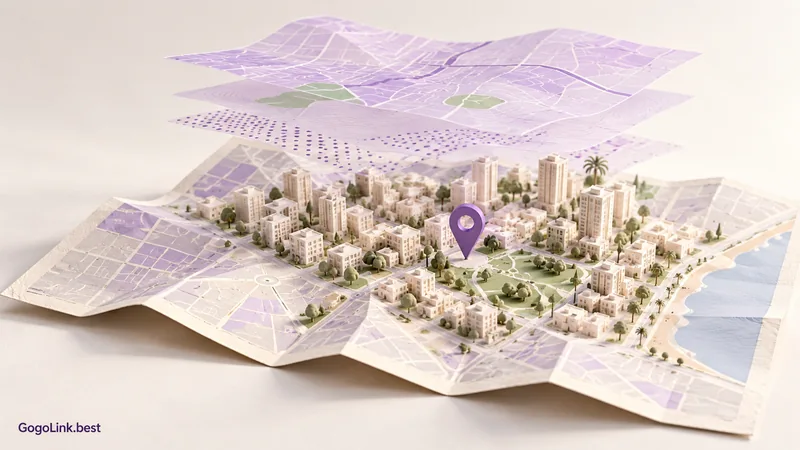
On ouvre généralement une carte pour savoir comment se rendre quelque part. Mais la question dépasse parfois l’itinéraire : que trouve-t-on autour d’une adresse, comment le terrain est-il organisé et quelles informations peut-on consulter sur ce lieu ? C’est ici que commence la découverte de GovMap, le site cartographique du Centre de cartographie d’Israël.
Choisissez une question sur un seul lieu
Pour découvrir l’outil, prenez un endroit familier : votre rue, le quartier où vous avez étudié ou un lieu où vous comptez aller. Une carte est plus facile à comprendre avec un repère concret. Inutile, au début, de chercher des dizaines de couches ou d’examiner toute la ville.
Partez d’une question modeste, par exemple les renseignements affichés autour d’une adresse. Ce cadre distingue les données utiles à votre recherche des symboles intéressants que vous pourrez explorer plus tard. Il s’agit de découvrir l’information géographique, pas de tirer une conclusion de chaque élément à l’écran.
Cherchez une adresse et vérifiez le lieu obtenu
Sur GovMap (S’ouvre dans un nouvel onglet), vous pouvez rechercher une adresse, une couche ou un bloc et une parcelle cadastrale. Saisissez une localité et une rue, puis choisissez le résultat correspondant. Si le nom existe dans plusieurs localités, ne vous arrêtez pas au premier mot de la liste. Examinez les alentours avant de poursuivre.
Zoomez et dézoomez légèrement. À une échelle, la rue est facile à identifier ; à une autre, on voit sa relation avec les grands axes ou les espaces ouverts. Cela rappelle un point important : ce qui n’apparaît pas à une échelle donnée n’est pas nécessairement absent de la base.
Ajoutez une couche, puis prenez le temps de la lire
Les couches affichent différents types de données sur une même carte. Ouvrez leur panneau, cherchez un sujet qui vous intéresse et activez une couche disponible. Les noms des boutons et les options peuvent varier selon la version et l’appareil : mieux vaut comprendre l’action que mémoriser l’emplacement d’un bouton.
Lisez la légende et les détails de la couche lorsqu’ils sont disponibles. Que représente la couleur ? Le symbole indique-t-il un point, une ligne ou une zone ? La source des données est-elle expliquée ? Si le symbole reste incompris, changer les couleurs à l’écran n’apporte aucune connaissance.
Comparez sans surcharger
Après avoir compris une couche, désactivez-la et affichez-en une autre sur le même secteur. La comparaison permet de voir plus clairement l’apport de chacune. Si vous en superposez plusieurs, vérifiez que les lignes et les couleurs restent distinctes et que la carte ne masque pas l’information recherchée.
Décrivez ce que vous voyez en une phrase neutre : cette couche délimite une zone, ou cette carte situe un établissement à cette adresse. Évitez de passer du symbole à une conclusion non vérifiée. Une carte peut soulever une excellente question sans encore donner de réponse complète.
Conservez aussi le contexte
Si vous partagez une observation, indiquez le nom de la couche, le secteur examiné et la date de consultation. Une capture recadrée sans légende ni explication peut dérouter quelqu’un qui n’a pas suivi votre démarche. Si possible, joignez un lien ouvrant la zone concernée et vérifiez qu’il fonctionne dans une autre fenêtre.
Pour obtenir une réponse faisant autorité sur un bien, une limite ou une question d’urbanisme, consultez la source compétente ; une carte générale ne suffit pas. Au quotidien, prendre l’habitude de comprendre chaque symbole peut néanmoins changer votre regard sur le quartier. On part d’un lieu familier et l’on découvre de nouvelles questions à lui poser.
Commencez par une adresse connue et une seule couche. Comprenez d’abord la légende, puis ajoutez des informations.
Sources et liens utiles
- GovMap : le site cartographique gouvernemental (S’ouvre dans un nouvel onglet)
- Centre de cartographie d’Israël : guide de découverte du site (S’ouvre dans un nouvel onglet)
Les liens et la documentation ont été consultés avant publication. Les interfaces et les fonctionnalités peuvent évoluer. Les images des articles sont des illustrations, pas des captures d’écran des services.